Outlook送信取り消しの真相!失敗する理由と相手側の見え方
宛先を間違えた、添付ファイルを忘れた、あるいは社外秘の社内メモを取引先に誤送信してしまった――送信ボタンをクリックした直後、血の気が引くような焦燥感に襲われた経験を持つビジネスパーソンは少なくありません。危機を脱しようとOutlookに備わる「メッセージの取り消し」を即座に実行したものの、「本当に消えたのか」「かえって相手に怪しまれるのではないか」と疑心暗鬼に陥るケースが後を絶ちません。
日本国内の多くの企業で導入されているMicrosoft 365環境において、Outlookのメール回収機能は万能のタイムマシンではありません。むしろ仕組みを正しく把握しないまま操作すると、取り消しに失敗するばかりか、相手に「取り消そうとした事実」を通知してしまい、余計に事態を悪化させるリスクを孕んでいます。本稿では、最新のクラウド仕様に基づく取り消しの成否条件、相手側の受信トレイで起きている現象、そして二度と誤送信パニックを起こさないための現実的な多層防御策を徹底解剖します。
📌 【この記事の重要ポイントまとめ】
- 要点1:社外宛て(Gmailや取引先ドメインなど)のメールは構造上100%回収不可能であり、取り消しが成功するのは同一組織内のExchange環境かつ未読時などの極めて限定的な条件下に限られます。
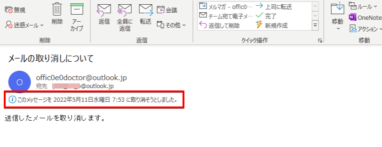
- 要点2:従来のデスクトップ版では取り消しを試みると「〇〇がメッセージを取り消そうとしています」という追跡通知が相手に届き、誤送信が即座に露呈する仕様が存在します。
- 要点3:誤送信対策の最適解は「送信後の回収」ではなく、Web版のUndo機能(最大10秒猶予)や仕分けルールによる「1〜2分の送信遅延設定」で物理的に発信を食い止める運用です。
【実態検証】「取り消したのにバレた」現場の悲鳴とメール回収機能の仕組み
ビジネスの現場では、送信取り消しを実行したことでかえってトラブルが拡大したという告白が頻繁に聞かれます。情報システム部門のヘルプデスクには「取り消しボタンを押したのに、先方から『メール読みました』と返信が来てしまった」「取り消し通知メールが相手に届いて大恥をかいた」といった相談が日常的に寄せられています。
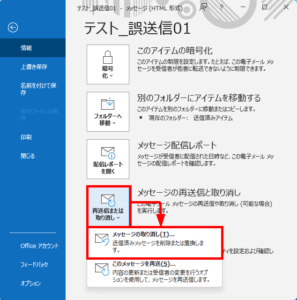
なぜこのような事態が起きるのか。その根本原因は、Outlookメール回収機能の仕組みが「相手の受信トレイから物理的にデータを消滅させる魔法」ではない点にあります。従来のクラシック版Outlookにおけるメッセージ取り消しは、送信元のクライアントから受信者のクライアントへ向けて「先ほどのメールを削除してください」という別便のリクエスト(制御メッセージ)を送信しているに過ぎません。
受信側のメーラーがこの制御メッセージを受け取った際、元メールが未読のままであれば削除処理が走りますが、すでに開封されていたり、プレビューウィンドウで表示されていたりした場合は処理が拒否されます。さらに皮肉なことに、この削除要求自体が「送信者が何かまずいメールを回収しようとしている」という動かぬ証拠として受信者の目に留まる結果を招いてしまいます。
Outlook送信取り消しの成功条件と絶対に失敗する決定的理由
焦って取り消し操作を行う前に、現在の送信状況が「成功する条件」に合致しているかを冷徹に見極める必要があります。Outlookメッセージの取り消し 成功条件は極めて狭く設計されています。
Microsoft365 送信取り消し 2026年最新の仕様(クラウドベースのCloud Recall機能)では、同一テナント内における回収成功率は向上したものの、以下の条件をすべて満たさない限り、回収は成立しません。
- 送信者と受信者が同一組織のMicrosoft 365 / Exchange Online環境に所属していること
- 受信者が該当メールをまだ開封(プレビュー含む)していないこと
- 受信者のメールボックスで、転送ルールや外部アーカイブ連携が作動していないこと
- 送信元がWindowsデスクトップ版または新Outlook環境から正規の手順で回収を実行していること
一方で、Outlook送信取り消し できない理由の筆頭は「社外宛ての送信」です。宛先がGmail、Yahoo!メール、あるいは他社の独自ドメインメールサーバーである場合、インターネットを経由した標準的なメールプロトコル(SMTP)にメッセージ回収の規格は存在しません。自社のサーバーを離れて相手先サーバーに配送された瞬間、送信者側の権限でメールを削除・変更することは技術的に不可能です。
【環境別比較】取り消し機能の挙動と相手側の見え方一覧
利用しているOutlookのクライアント種別や送信先によって、取り消し操作の結果とOutlook送信取り消し 相手側の見え方は劇的に変化します。各環境における挙動の差異を以下の表にまとめました。
| クライアント / 送信先環境 | 取り消し・猶予機能の有無 | 相手側の見え方・通知の有無 | 編集部の実務評価 |
|---|---|---|---|
| 社内宛て(デスクトップ版 / 未読) | 回収機能あり(即時実行) | 元メールが静かに消去される(Cloud Recall時) | 成功率高。社内間の軽微なミスなら有効 |
| 社内宛て(デスクトップ版 / 既読) | 回収操作は可能だが失敗する | 「取り消し要求」の通知が届き、開封済みメールは残る | 最悪の展開。ミスが相手に確実に露呈する |
| 社外宛て(全環境共通) | 回収機能は一切動作しない | 通常通りメールが届く(取り消し痕跡も残らない) | 取り消し不能。即座にお詫びと訂正の連絡が必要 |
| Web版(Outlook on the web) | 送信取り消し(5〜10秒の保留) | 相手には何も届かない(保留中にキャンセル完了) | 極めて安全。誤送信の初動防止として最も優秀 |
| Outlookスマホアプリ(iOS/Android) | 回収機能なし(即時送信) | 即座に受信トレイへ到達 | 最も危険。外出先からの送信時は指差し確認が必須 |
一般に知られていない盲点とネットの誤解|失敗通知と相手側の見え方
ネット上には「Outlookの取り消しを押せば相手にバレずにメールを消せる」という誤った言説が散見されますが、Outlook送信取り消し バレるか検証した結果は極めてシビアです。
取り消しに失敗した場合、送信者の元にはシステムからExchange送信取り消し 失敗通知(Recall failure report)が返ってきます。このレポートに「Cannot be recalled(回収できませんでした)」と表示された段階で、相手の画面には元のメールがそのまま鎮座しています。そればかりか、旧来のクラシックOutlook受信者には「〇〇がメッセージ[件名]を取り消そうとしています」というヘッダー通知が届き、かえって内容への強い好奇心を刺激してしまう結果になります。
また、Outlookスマホアプリ 送信取り消しに関しては、2026年現在もモバイルアプリ(iOS/Android版)単体からのメール回収コマンドは実装されていません。モバイルから誤って送ってしまった場合、急いでPCを開いて回収を試みても、社外宛てであれば意味を成さず、社内宛てであっても相手がスマホのプッシュ通知でプレビューを開いた瞬間に「既読扱い」となり回収不能に陥ります。
【2026年最新】今すぐ設定すべき誤送信防止対策と送信遅延ルール
「送ってから消す」という不確実な対症療法に頼るのをやめ、「そもそも誤ったメールを即時発信させない」予防策を講じることが、最も堅実なOutlook誤送信防止対策です。
1. Web版 Outlookの「送信取り消し」設定(猶予時間最大10秒)
Outlook Web版 送信取り消し設定は、ブラウザ経由でメールを扱うすべてのユーザーが有効化すべき基本機能です。この設定を行うと、送信ボタンを押した後に画面下部へ「元に戻す」ボタンが表示され、指定した秒数のあいだサーバーからの送信が一時保留されます。
- 右上の設定(歯車アイコン) > 「メール」 > 「作成と返信」を開く
- 「送信の取り消し」項目を探し、スライダーを最大値の「10秒」に設定して保存する
Outlook送信取り消し 時間制限と猶予としては10秒が上限となりますが、「宛先を入れ忘れた」「ファイルを添付し忘れた」といった直後の気づきに対しては絶大な防御力を発揮します。
2. デスクトップ版「送信遅延ルール」の構築(1〜2分の安全バッファ)
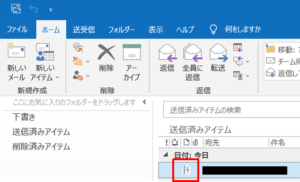
Windowsデスクトップ版を利用している場合、Outlookメール送信遅延ルールを設定することで、送信ボタンを押してから1〜2分間、メールを「送信トレイ」に留めておくことが可能です。
- 「ファイル」タブ > 「仕分けルールと通知の管理」 > 「新しい仕分けルール」をクリック
- 「送信メッセージにルールを適用する」を選択して「次へ」
- 条件設定は何もチェックせずに「次へ」(「すべての送信メッセージに適用されます」で「はい」を選択)
- 処理の選択で「指定した時間 配達を延期する」にチェックを入れ、下部のリンクから「1分」または「2分」を指定
- 完了をクリックしてルールを適用
この設定を行えば、送信ボタンを押した後に間違いに気づいても、「送信トレイ」を開いてメールを編集・削除するだけで、相手に一切届くことなくミスを帳消しにできます。
【プロの結論】焦燥感が生むヒューマンエラーと組織のリスクマネジメント
認知心理学の観点から見ると、誤送信の多くは締め切り前の焦りやマルチタスクによる「注意の隘路(トンネルビジョン)」によって引き起こされます。送信直後に「やってしまった!」とパニックに陥ると、冷静な状況判断ができなくなり、社外宛てであるにもかかわらず無意味な取り消し操作を連打して貴重な初動対応時間を浪費してしまいがちです。
実務における鉄則は明確です。送信取り消し機能に頼ってよいのは「同一社内のメンバー宛てで、送信から数十秒以内の未読状態」であるケースのみです。社外の取引先や顧客に対して個人情報や機密情報、誤った価格表などを送ってしまった場合は、取り消しボタンを探すのを即刻やめ、「直ちに電話でお詫びを入れ、速やかに正しい訂正・破棄依頼メールを送信する」という危機管理プロトコルへ切り替えるのがプロフェッショナルの判断基準です。
【outlook 送信 取り消し】に関するよくある質問(FAQ)
Q1:社外(取引先やGmailなど)に送ったメールは絶対に取り消せませんか?
A1:技術的に絶対に取り消せません。インターネット標準のメール転送規格(SMTP)では、一度送信元のサーバーを離れたメールを受信側サーバーから強制削除する権限がないためです。取り消しを試みるのではなく、即座にお詫びと該当メールの破棄依頼を送信してください。
Q2:取り消しを実行すると相手に通知がいってバレるというのは本当ですか?
A2:本当です。クラシック版Outlook環境で相手がメールを開封済みだった場合や一部の受信環境では、「〇〇がメッセージを取り消そうとしています」というメッセージが相手に届きます。これにより、メールを誤送信したことや回収しようとした事実が完全に露呈します。
Q3:スマホのOutlookアプリから送信してしまった場合、取り消す方法はありますか?
A3:スマートフォンアプリ版(iOS/Android)には送信取り消しコマンドが存在しないため、送信後の回収はできません。モバイルからの送信頻度が高い場合は、宛先自動補完の誤選択を防ぐため、宛先を手動で再確認する運用を徹底してください。
Q4:送信ボタンを押した直後に気づいた場合、最も確実に止める設定は何ですか?
A4:Web版であれば「送信の取り消し(10秒保留)」、デスクトップ版であれば「仕分けルールによる1〜2分の送信遅延」です。送信ボタンを押しても指定時間内は手元の送信トレイに留まるため、相手に通知されることなく安全にメールを修正・破棄できます。
まとめ:取り消し幻想を捨てて多層的な誤送信防止を
Outlookの送信取り消し機能は、限られた社内環境でのみ機能する限定的なセーフティネットに過ぎません。この仕組みを「いつでもメールを消せる万能ツール」と誤認していると、重大な情報漏洩や信用の失墜を招くことになります。
真に信頼されるビジネスコミュニケーションを維持するためには、送信後の取り消しに過度な期待を寄せるのをやめ、Web版のUndo設定やデスクトップ版の送信遅延ルールといった「予防的アプローチ」を標準装備することが不可欠です。送信前の指差し確認とツールの遅延機能を組み合わせた多層防御を整え、万が一の誤送信時にも誠実かつ迅速なリカバリーを行える体制を構築してください。 (出典: outlook 送信 取り消し(Yahoo!ニュース))
毎日更新されるトレンド情報を分析・発信中。役立つ裏技やおすすめ情報を分かりやすく紹介します。
